🎯IELTS AI Tutor
使用指南

第一次进站,不知道该点哪里,就按这页走

只写你在网站里真正能看到的页面、按钮和功能,不讲空话。

最短上手路径
  1. 注册或登录账号
  2. 去首页填写学习计划
  3. 去首页填写“我的档案”
  4. 去当季新题刷题
  5. 去口语评分提交录音

菜单怎么用

按左侧菜单名找功能。

🏠

首页

先看今天练什么,再补齐你的个人素材。

  • 本周学习进度
  • 今日学习重点
  • 脑图导览
  • 我的档案
🔥

当季新题

主刷题页,先筛题,再点“查看思路”。

  • 搜索题目关键词
  • Part 1 / 2 / 3
  • 生成个性化答案
  • 保存改写
✍️

口语语料润色

适合已经写好草稿的用户。

  • 填口语题目
  • 选口语部分
  • 粘贴口语草稿
  • 点“润色我的口语答案”
🎤

口语评分

提交录音,获取 AI 打分和反馈。

  • 即时录音
  • 上传音频
  • 试听确认
  • 查看评分结果
🔊

音频生成

把英文文本变成可播放、可下载的朗读音频。

  • 输入英文文本
  • 选择发音人
  • 生成音频
  • 在线播放 / 下载
📝

模拟考场

Premium / Pro 用户可直接进入整场模考。

  • 入口在“模拟考场”
  • 自动跳转 `/examtest/`
  • 免费用户会看到升级提示

当季新题里最常用的 3 个点

大多数用户卡在这里。

Part 1 个性化答案

在题卡里填“专业/工作、兴趣爱好、生活习惯、个人性格”,再点“生成个性化答案”。

Part 2 个性化答案

不在题卡里临时填资料,直接读取“首页 -> 我的档案”和“首页 -> 脑图导览”。

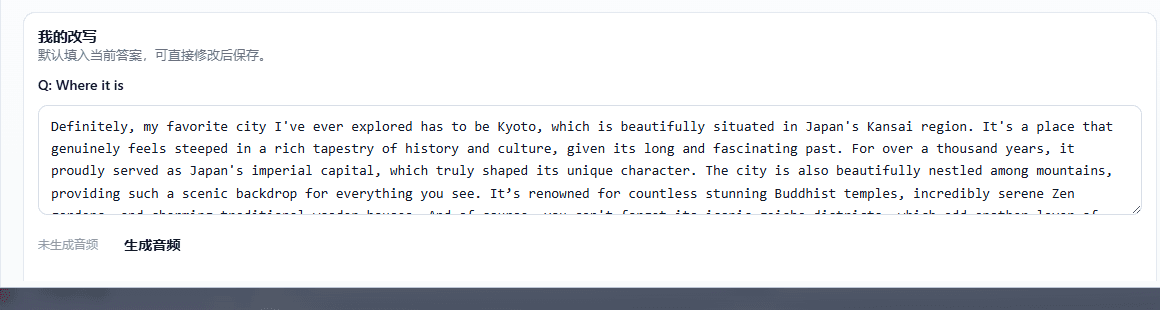
我的改写

直接修改答案,点“保存改写”;需要跟读时再点“生成音频”。

使用前先知道

避免把占位页或订阅页当成通用功能。

  • 免费用户可登录、浏览题库和做基础使用。
  • 口语语料润色、音频生成、模拟考场等能力需要订阅。
  • 学习分析、学习设置目前还是占位页。

第一次使用

先从公开页认识入口,再决定注册还是先看教程。

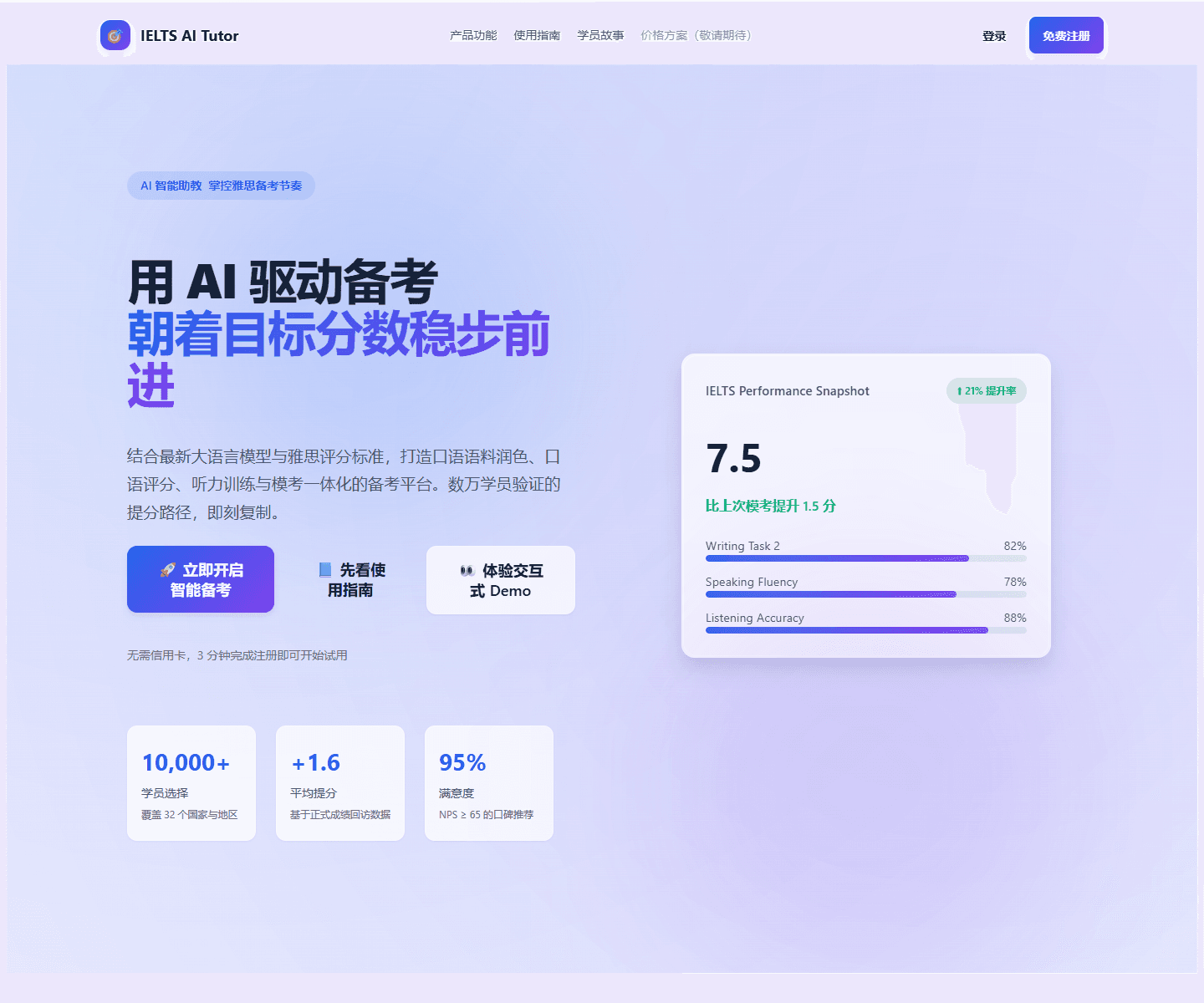
首页首屏截图
首页首屏,能直接看到“使用指南”“登录”“免费注册”和主按钮区。

登录后先做什么

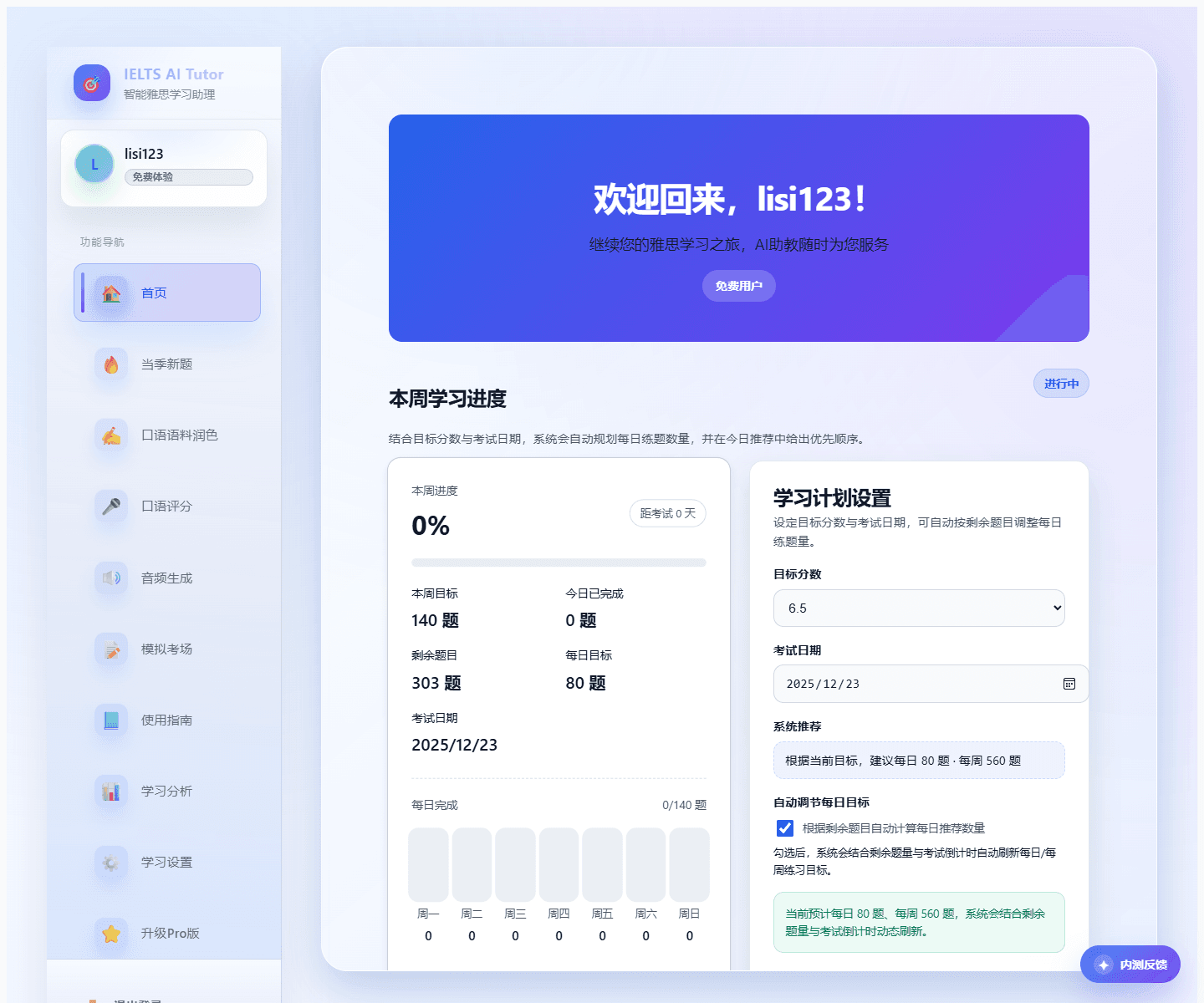
先看首页,不要一上来就乱点。学习计划、今日学习重点和我的档案都在这里。

学习面板首页上半区截图
这里先看“本周学习进度”和“今日学习重点”,知道今天先练什么。
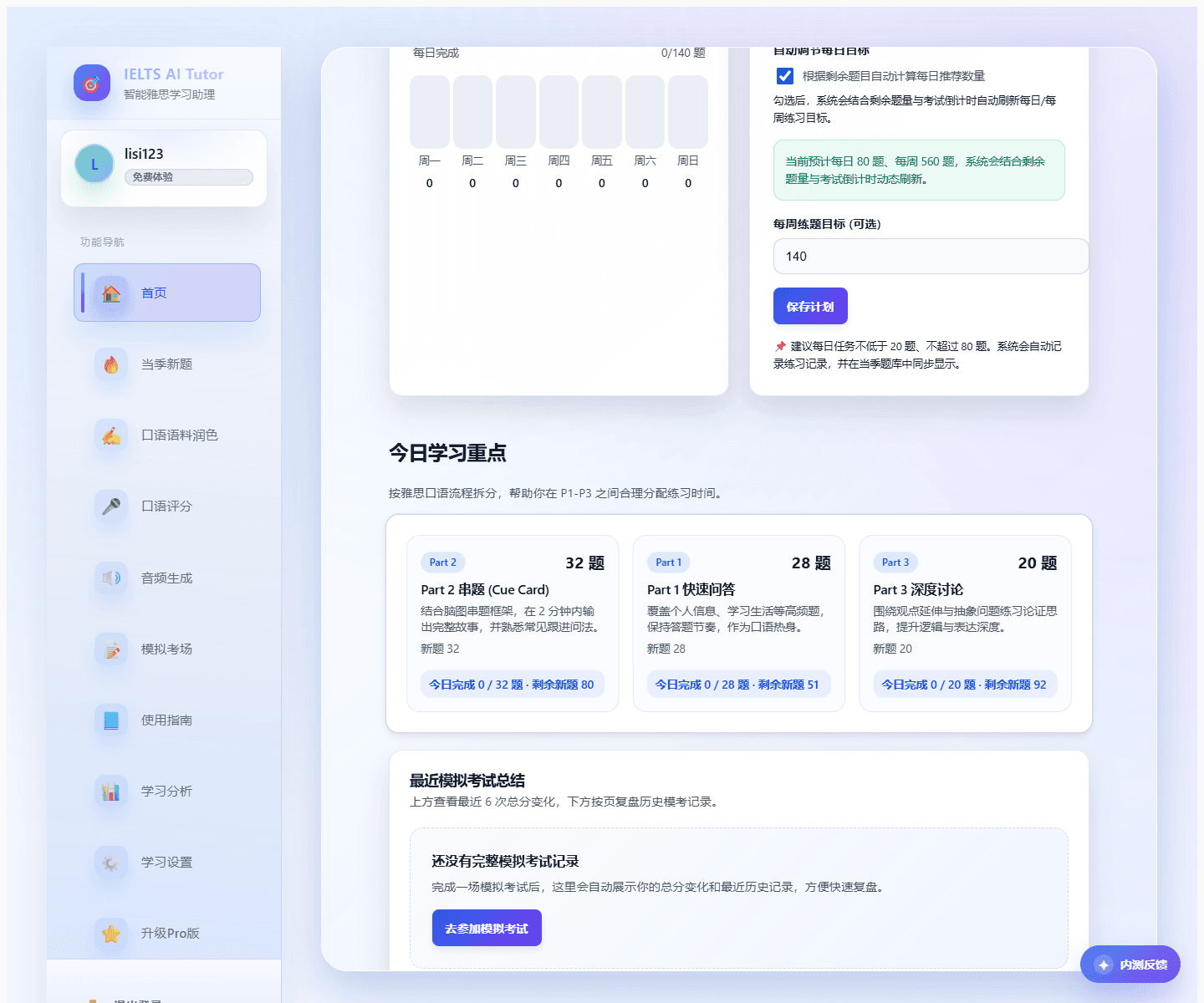
学习面板中段截图
这里补“脑图导览”和“我的档案”,它们会影响 Part 2 个性化答案。

当季新题怎么用

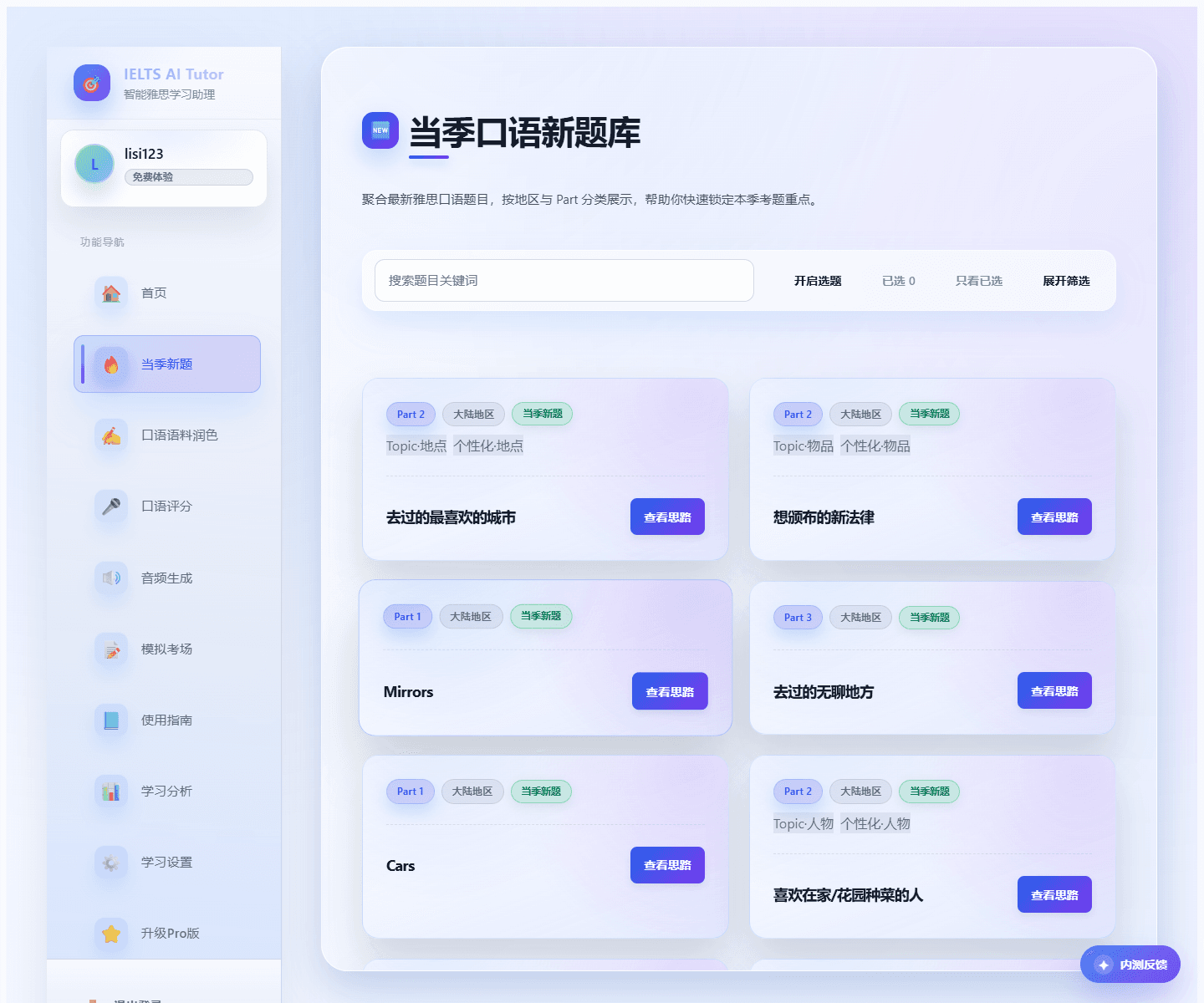
这是主刷题页。先筛题,再进题卡。

当季新题筛选栏与题卡列表截图
先用筛选栏找题,再从题卡列表进入“查看思路”。
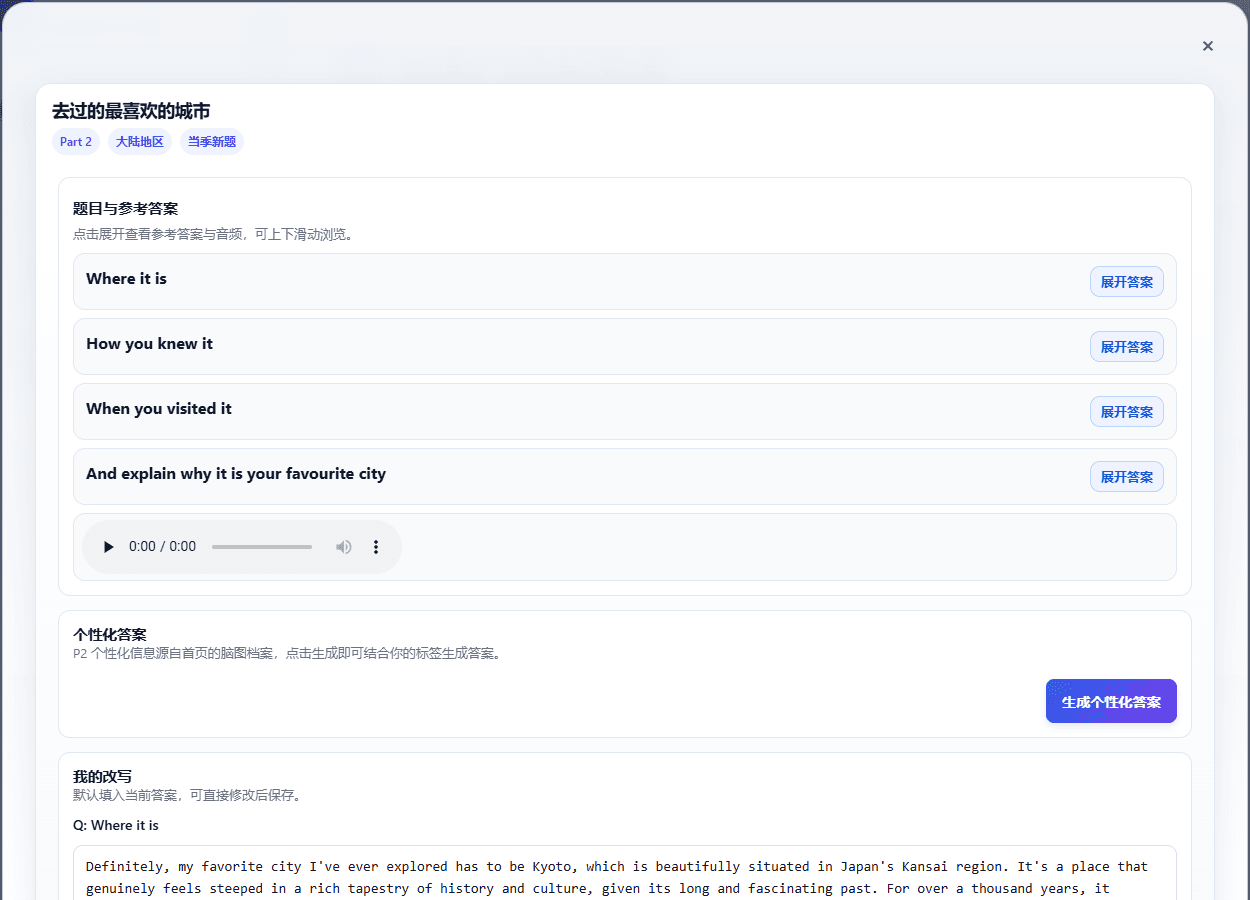
题卡弹窗总览截图
题卡里最常用的是“展开答案”“个性化答案”和“我的改写”。
题卡改写区截图
改写区适合把答案改成自己的表达,再保存或生成音频。

口语语料润色

适合已经写好草稿的用户。先输入,再看结果。

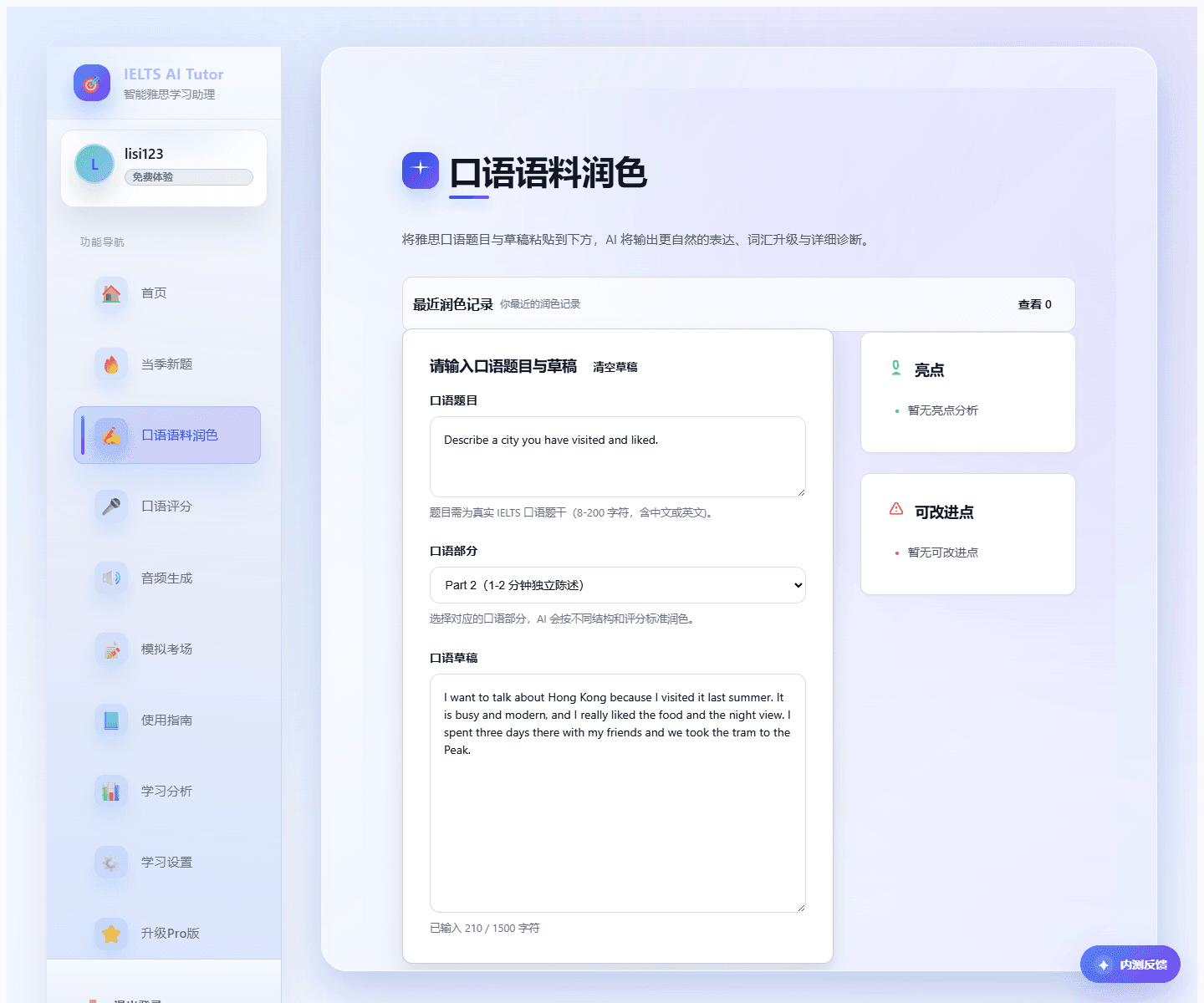
口语语料润色输入区截图
按“题目 -> Part -> 草稿”的顺序填写,再点“润色我的口语答案”。
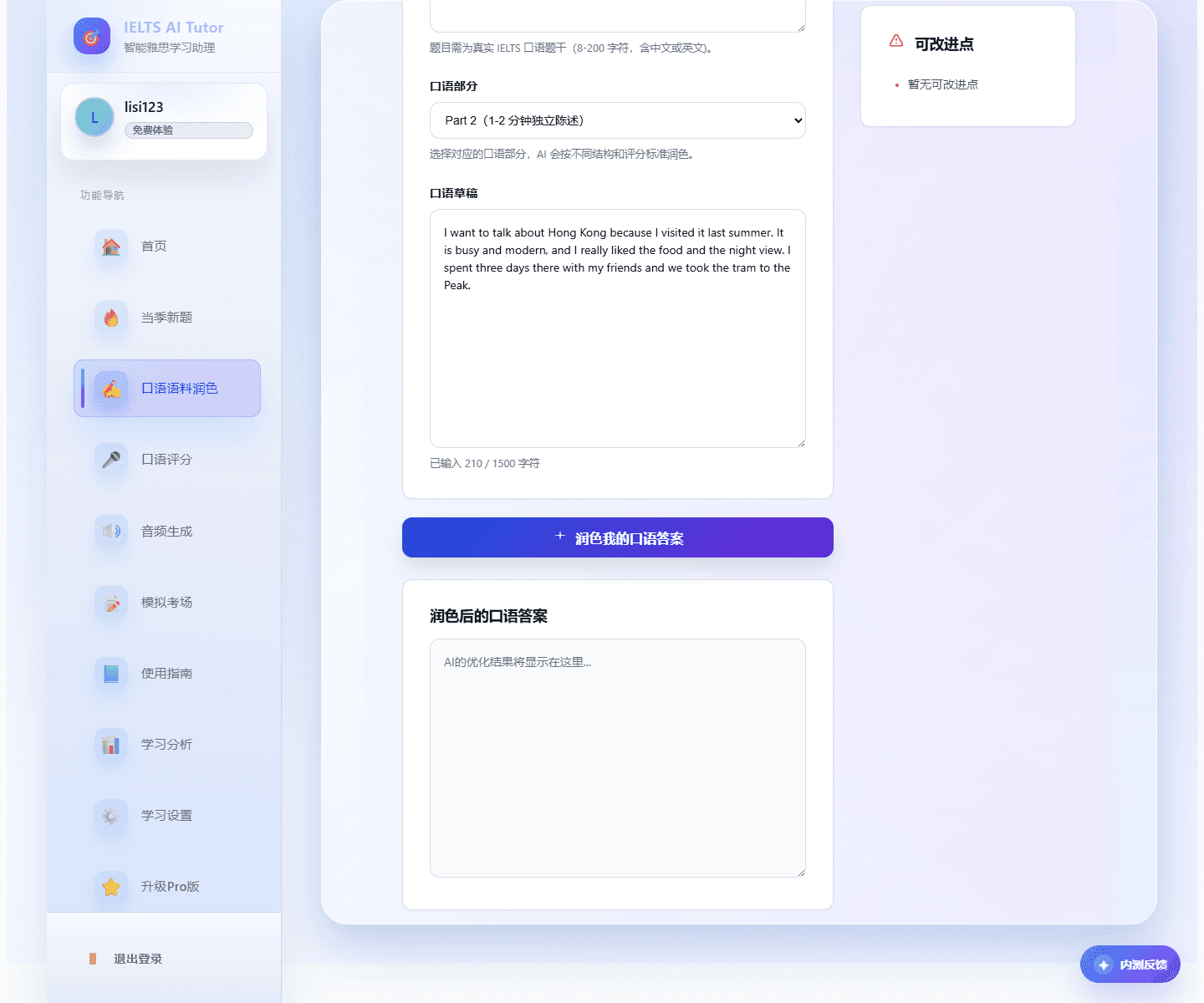
口语语料润色结果区截图
结果区会显示润色面板和权限状态,免费账号也能看出这里是订阅能力。

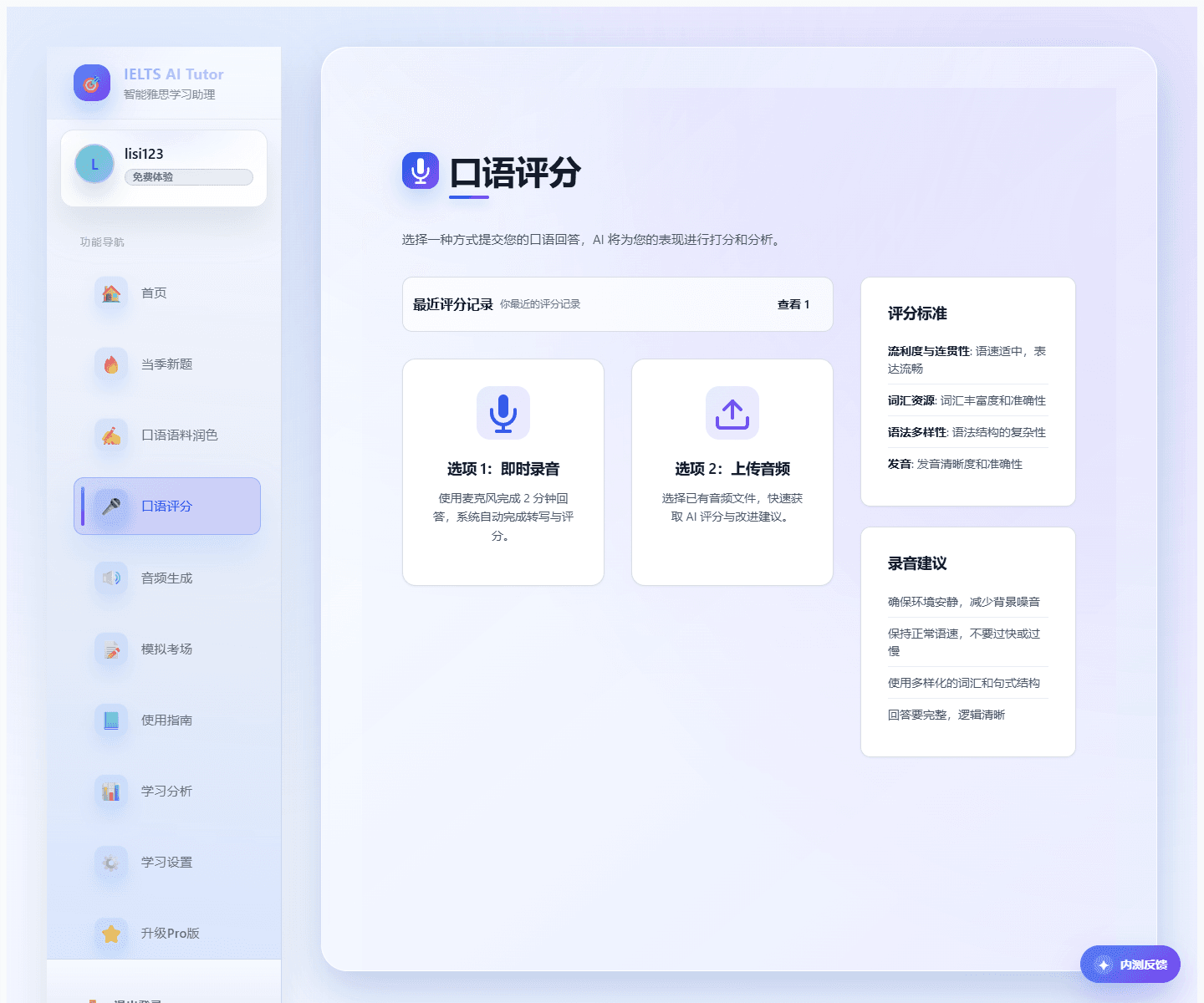
口语评分

用户最容易问的是:我该录音还是上传?入口页已经给出两条路。

口语评分入口截图
这里先选“即时录音”还是“上传音频”,再进入后续步骤。
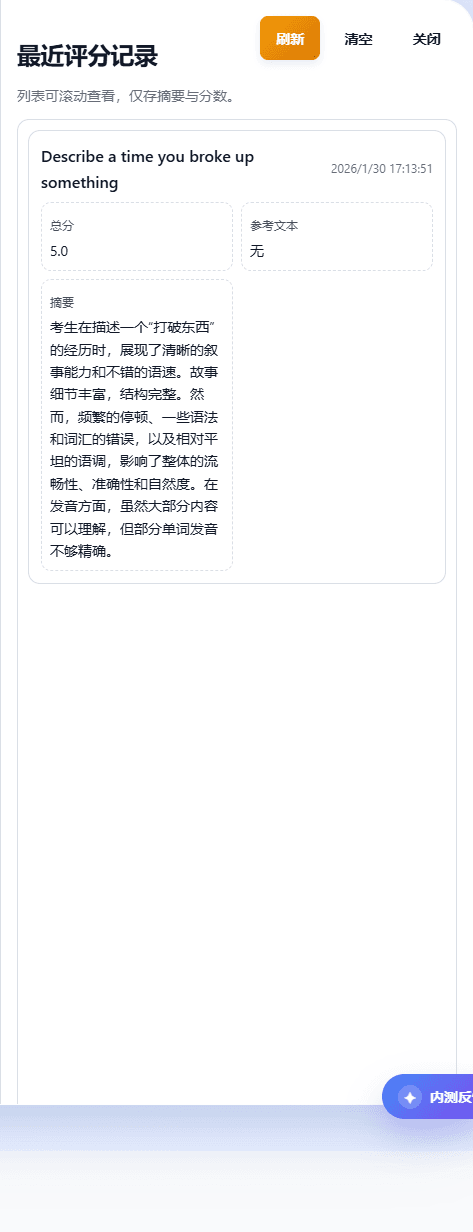
口语评分历史记录截图
评分页还能查看最近评分记录,方便回看题目、时间和总分摘要。

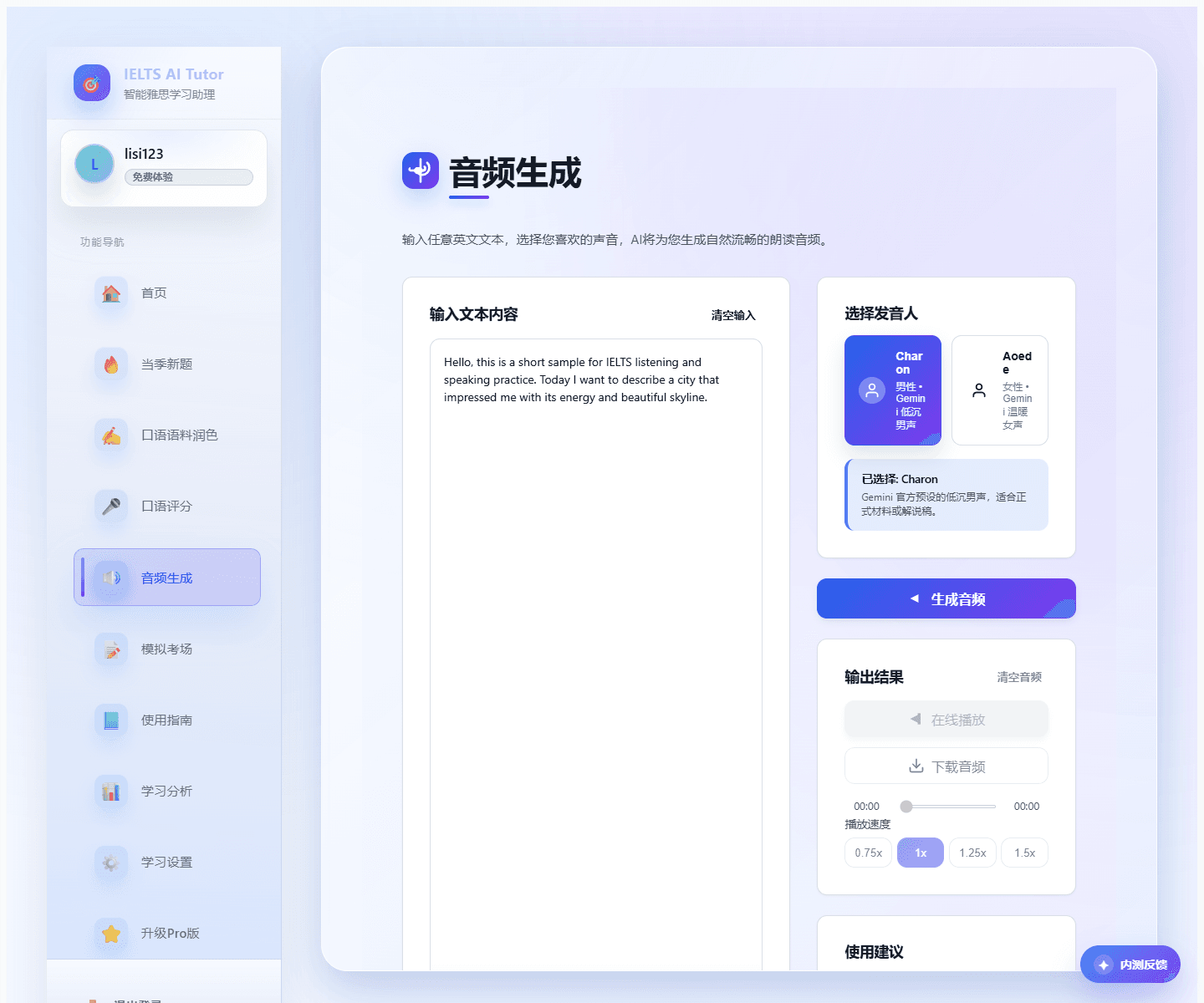
音频生成

把英文文本变成可听、可下载的音频。

音频生成输入区截图
先输入文本,选发音人,再点“生成音频”。
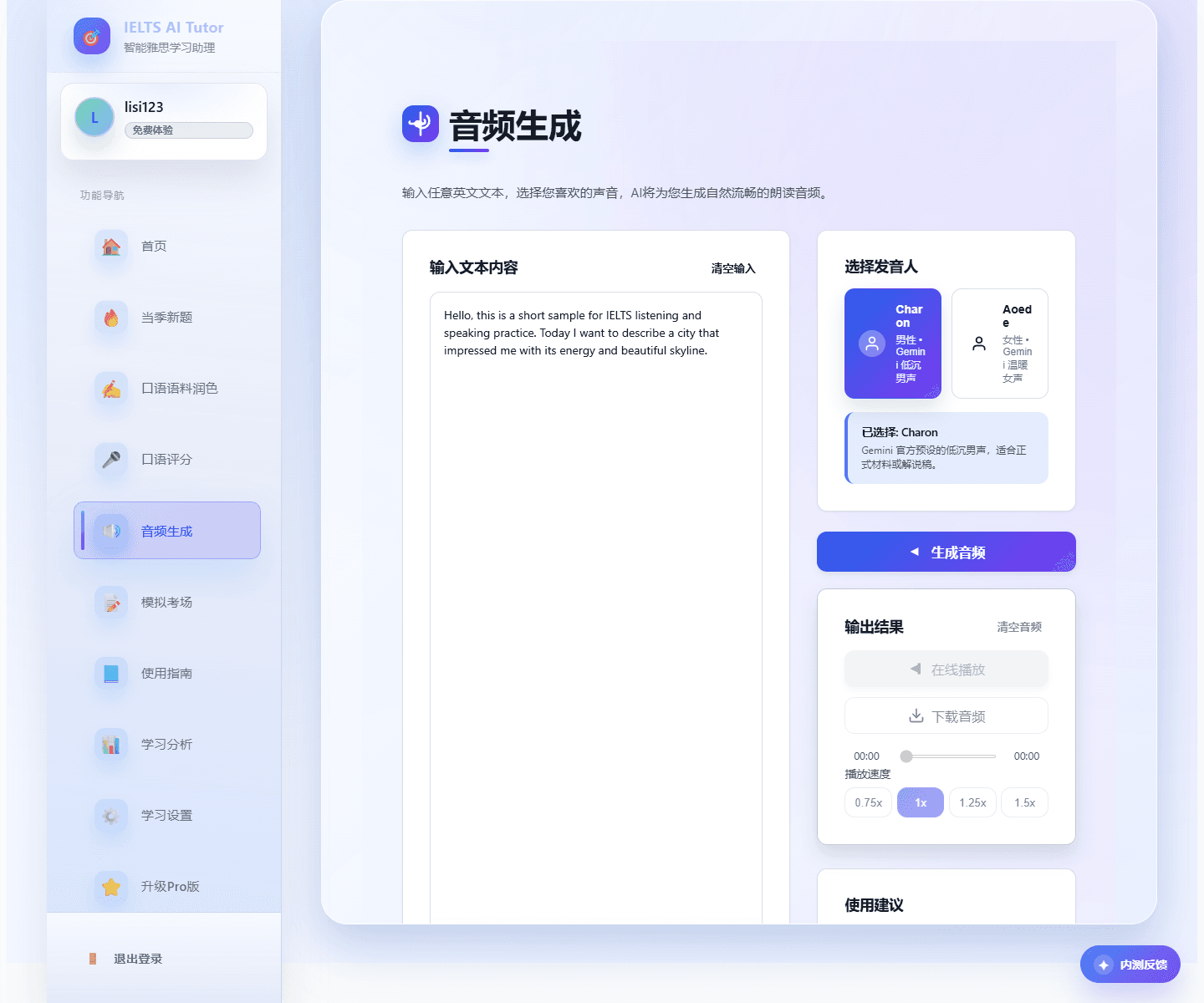
音频生成输出区截图
输出区会显示播放面板;当前截图也能帮助用户理解免费账号的权限限制。

权限区别和升级路径

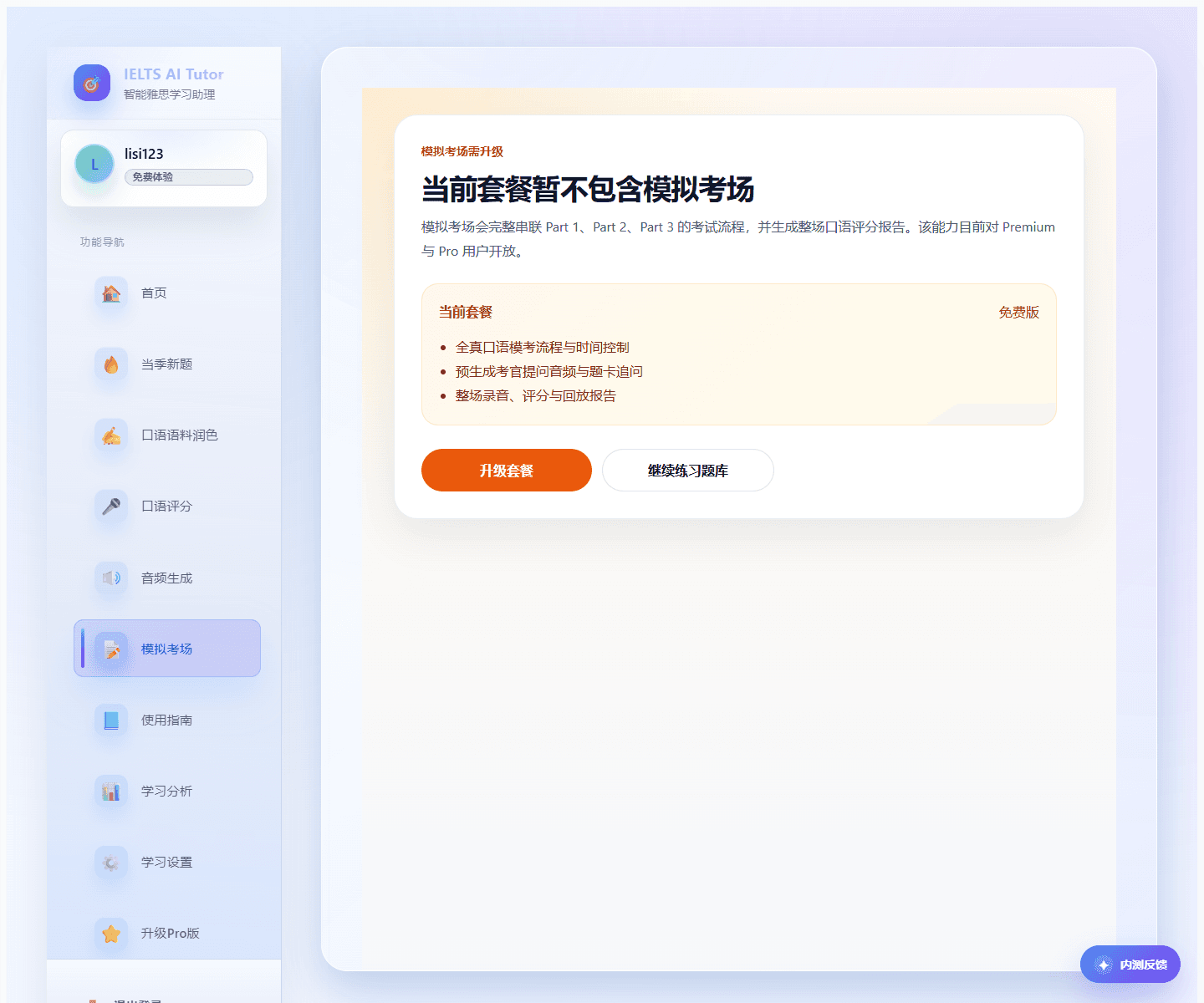
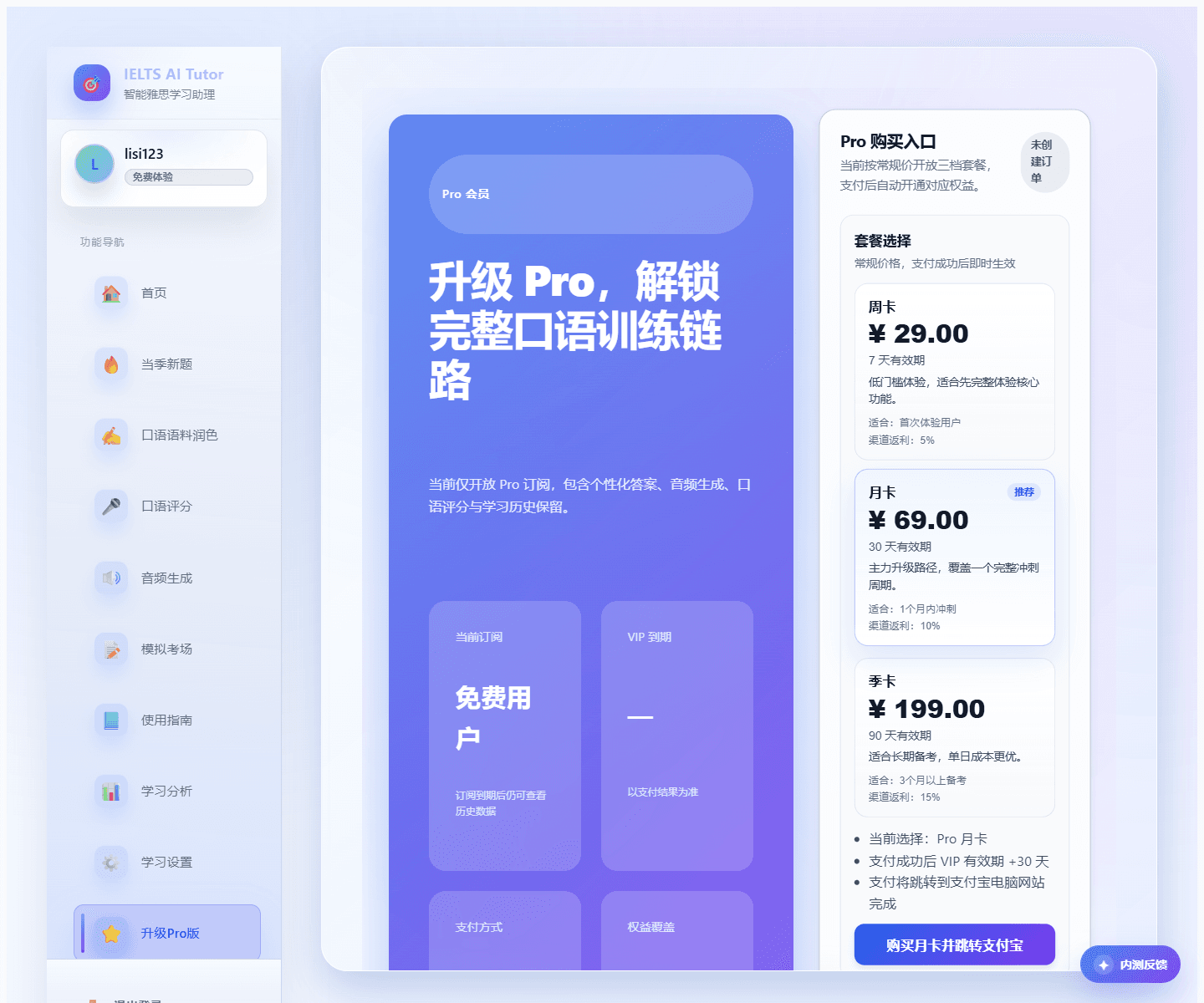
这两张图最适合解释为什么有些功能能看见但不能直接用。

模拟考场权限提示截图
模拟考场对免费账号会直接展示权限提示,这张图最适合放在权限说明里。
升级页套餐截图
升级页会展示套餐卡片和购买入口,用户需要订阅时可直接跳到这里。

遇到问题怎么办

页面右下角点“内测反馈”。写清楚页面、按钮、报错即可。